
В системе «Честный Знак» могут оставаться товары, которых уже нет
Сегодня большинство кассовых программ уже работают с разрешительным режимом и не позволяют продавать товар с некорректным кодом или истекшим сроком годности.
Однако это решает только проблему продажи на кассе.
Во многих магазинах в системе «Честный Знак» продолжают числиться товары, которых фактически уже нет.
Чаще всего это просрочка, списанный товар или старые остатки, которые годами копились в системе.
Для системы такой товар всё ещё считается находящимся в обороте, даже если его давно нет в магазине.
С 01 марта 2026 года автоматическая проверка начинает работать для безалкогольного пива, икры, велосипедов и кормов для животных, а с 01 июля 2026 года — для остальных групп маркированных товаров.
Что мы делаем
Мы проверяем остатки в системе «Честный Знак», находим ошибки и приводим данные в порядок.
проверяем остатки и движения товаров в системе
находим зависшие и некорректные коды
устраняем ошибки и расхождения
оформляем вывод из оборота просрочки и отсутствующего товара
добиваемся соответствия между системой и фактическими остатками
Стоимость работы
Разовое приведение остатков в порядок
Проводится полная проверка системы, выявляются зависшие коды, просрочка и расхождения, после чего остатки приводятся в соответствие.
Как проходит работа
После получения заявки специалист связывается с вами и согласовывает время для проведения работ. По завершении корректировки и оформления операций в системе предоставляется отчет о внесенных изменениях.
Оставить заявку
Как проверить остатки самостоятельно
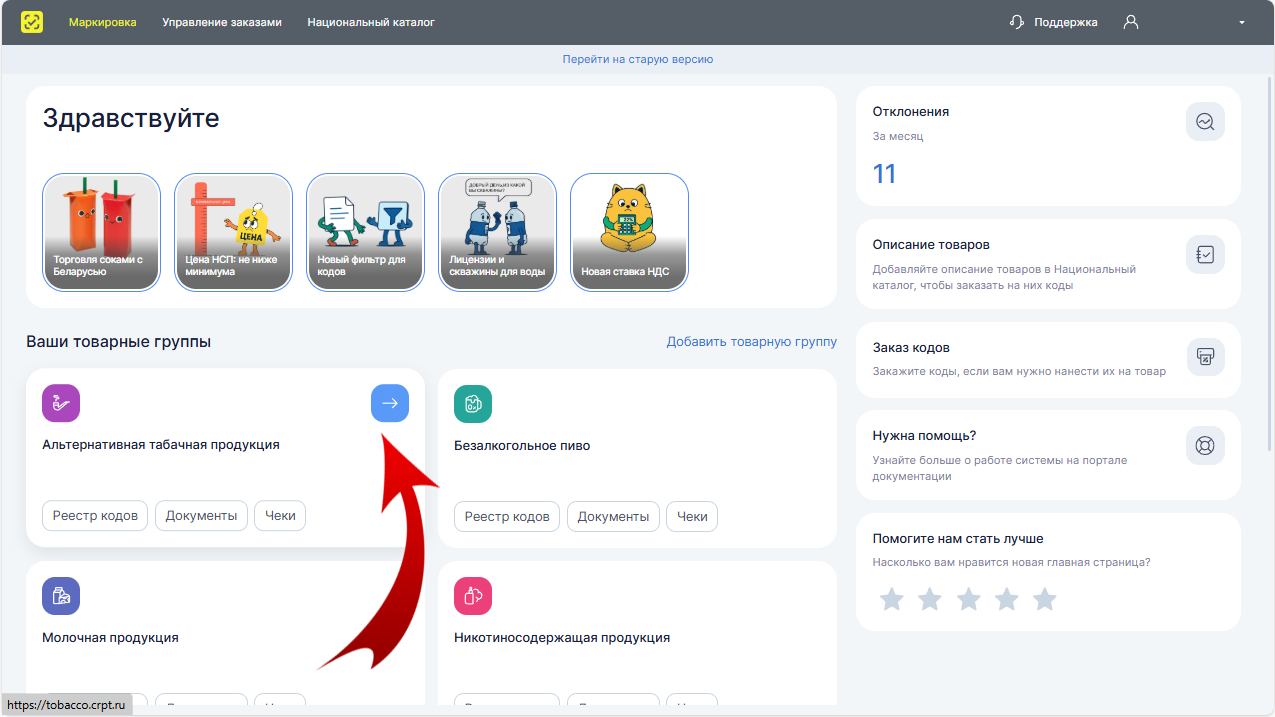
Войдите в личный кабинет. Выберите товарную группу и перейдите в раздел через кнопку со стрелкой.
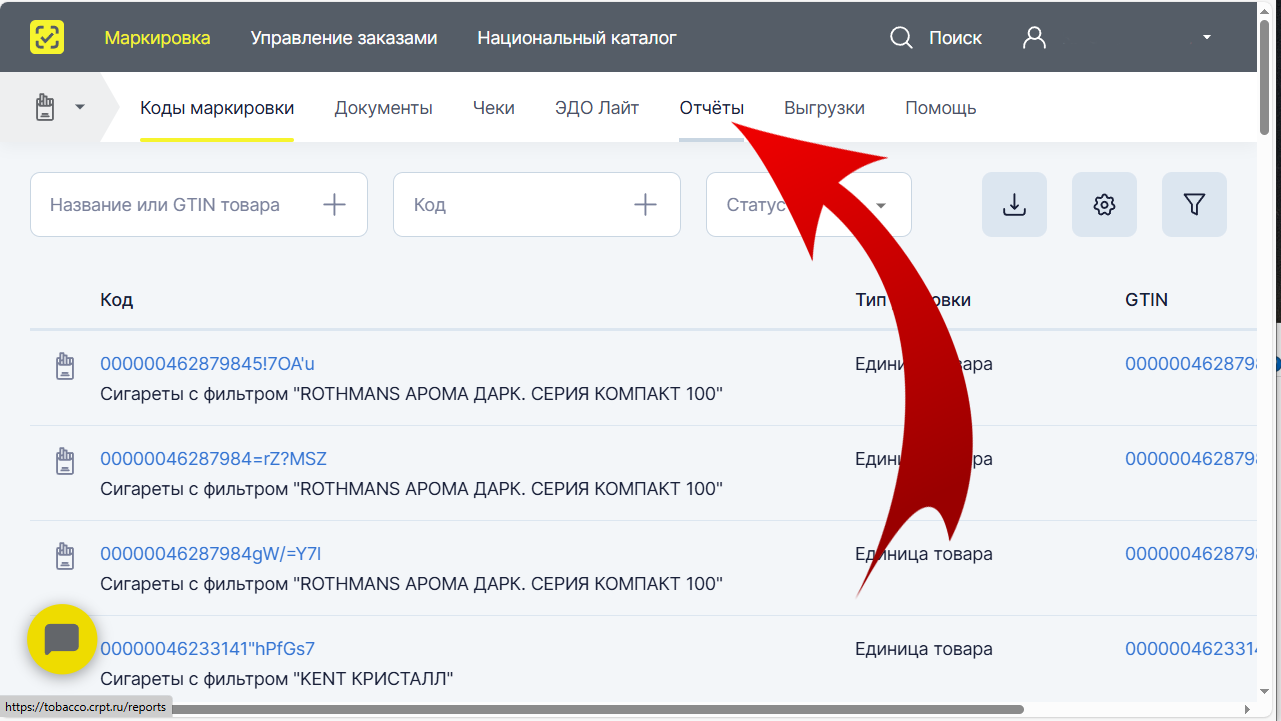
Выберите вкладку «Отчёты» в верхнем горизонтальном меню.
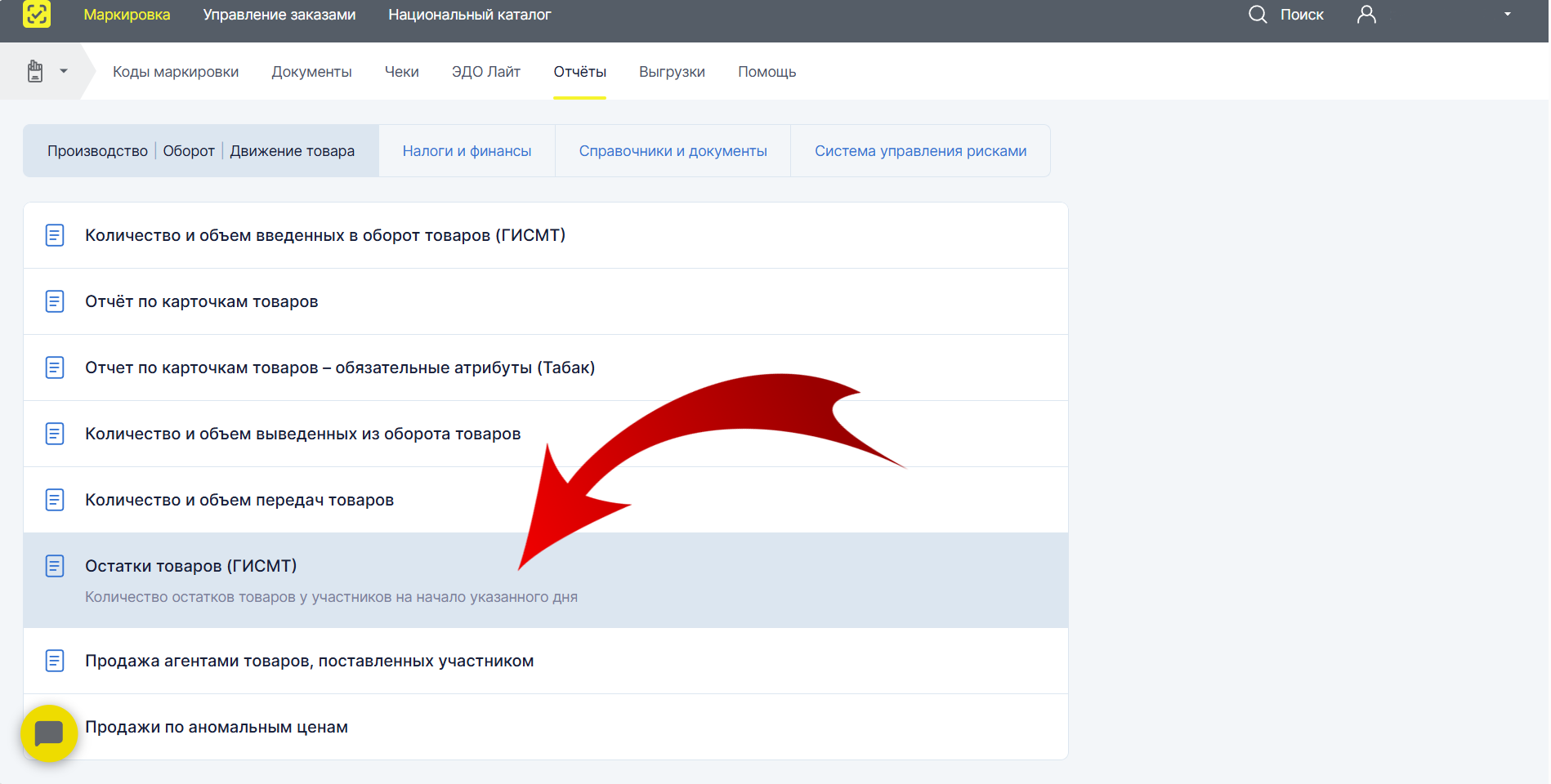
Выберите тип отчёта: «Остатки товаров (ГИСМТ)».
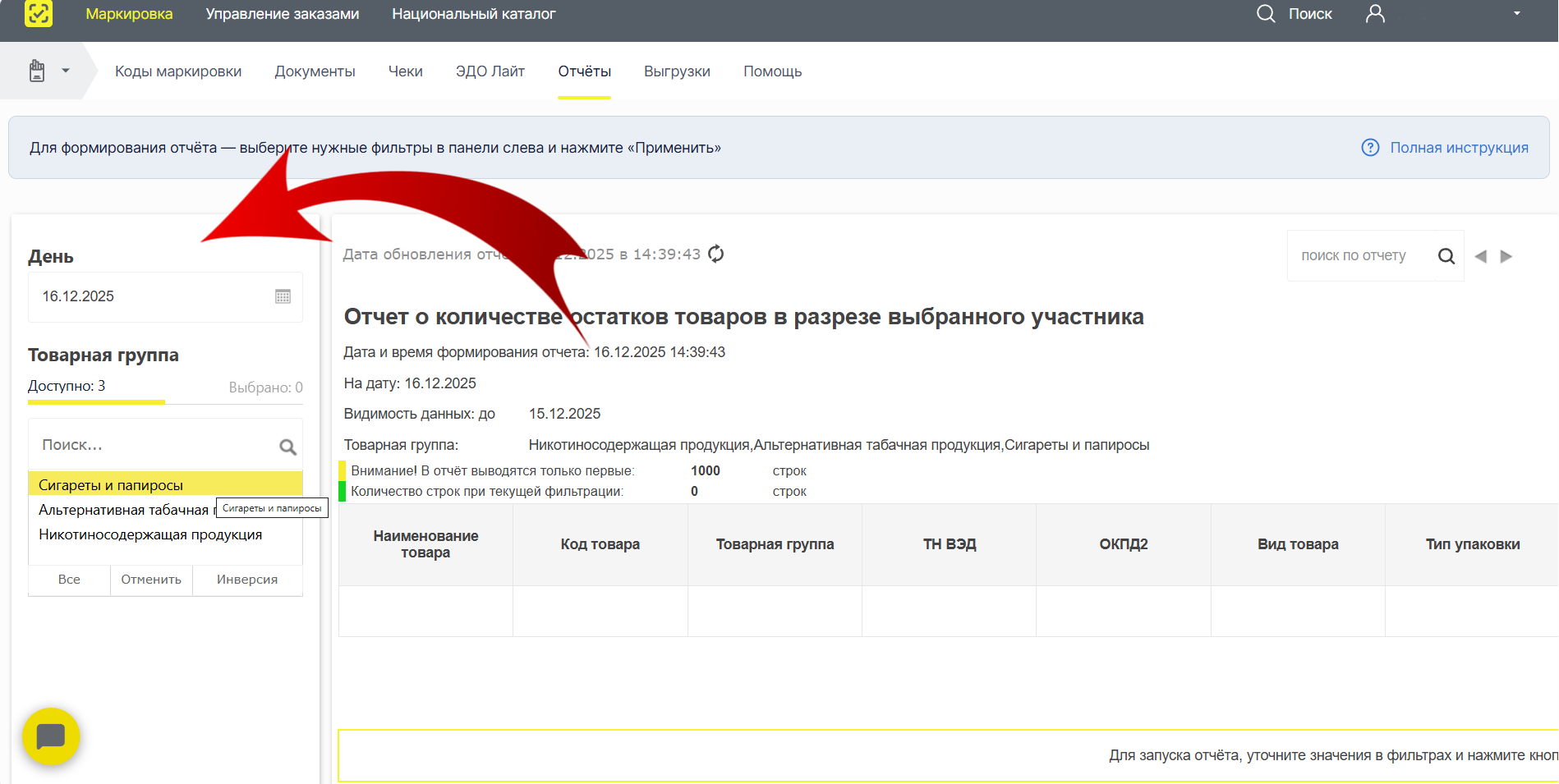
Укажите дату и выберите нужную товарную группу в левой панели.
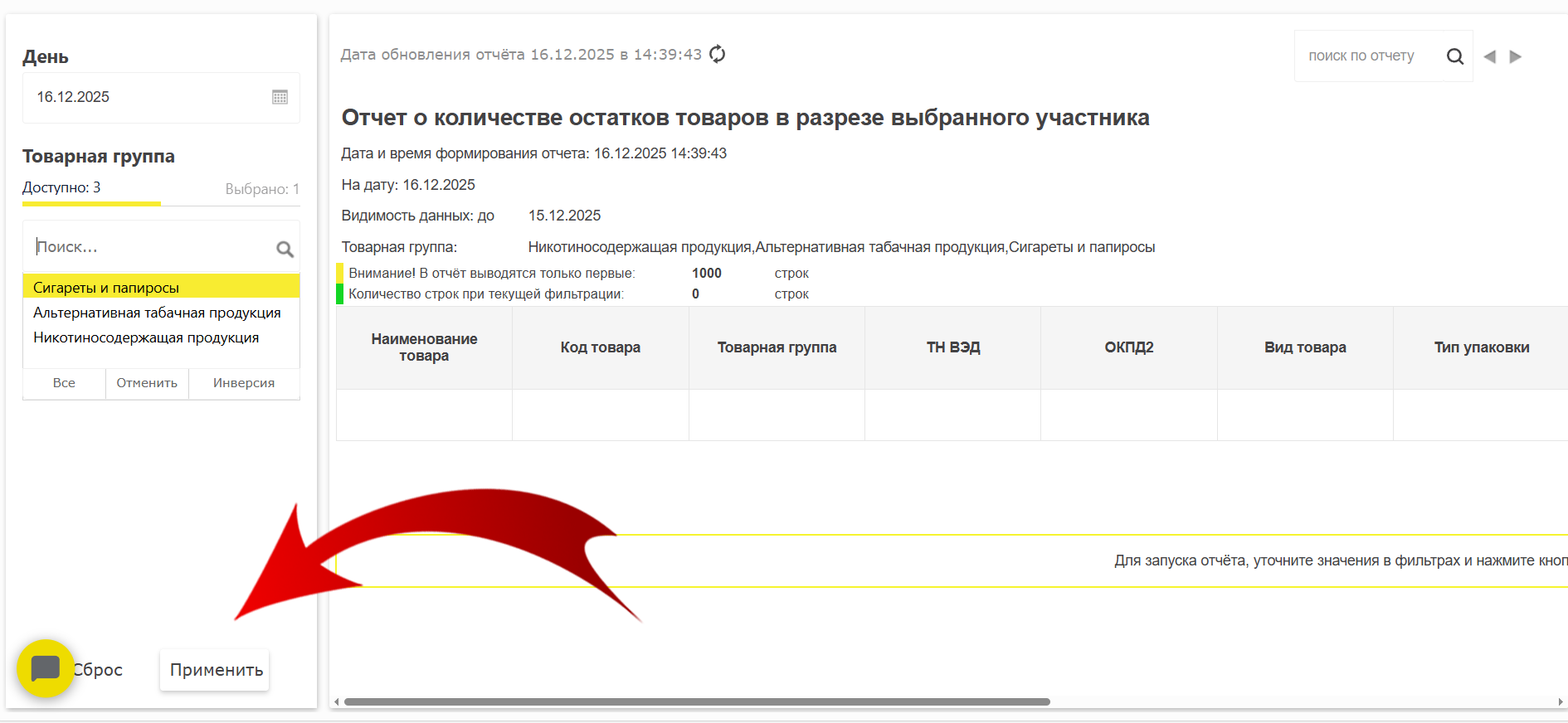
Нажмите «Применить» для формирования данных.
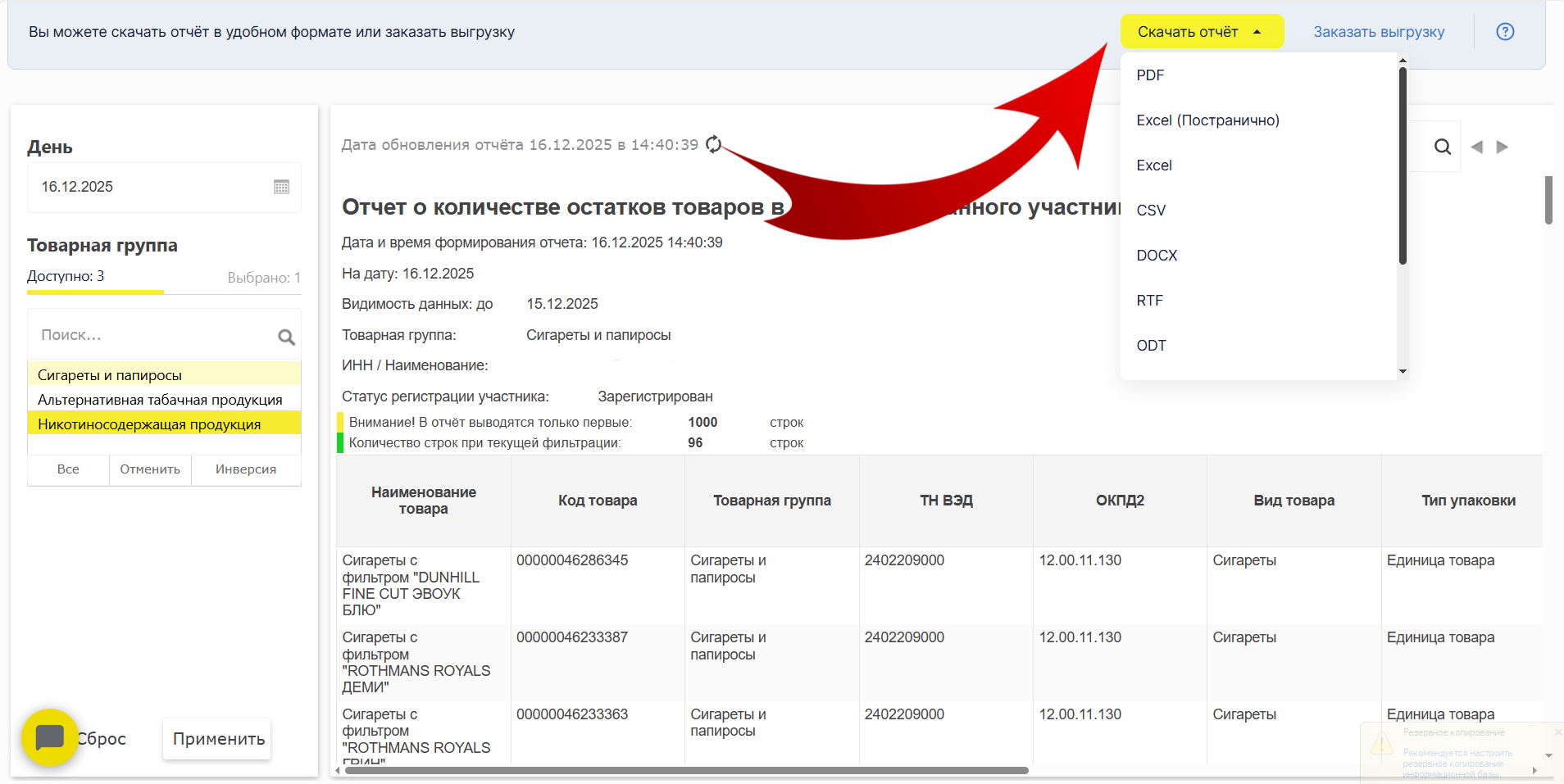
Нажмите «Скачать отчёт», чтобы сохранить данные на компьютер.
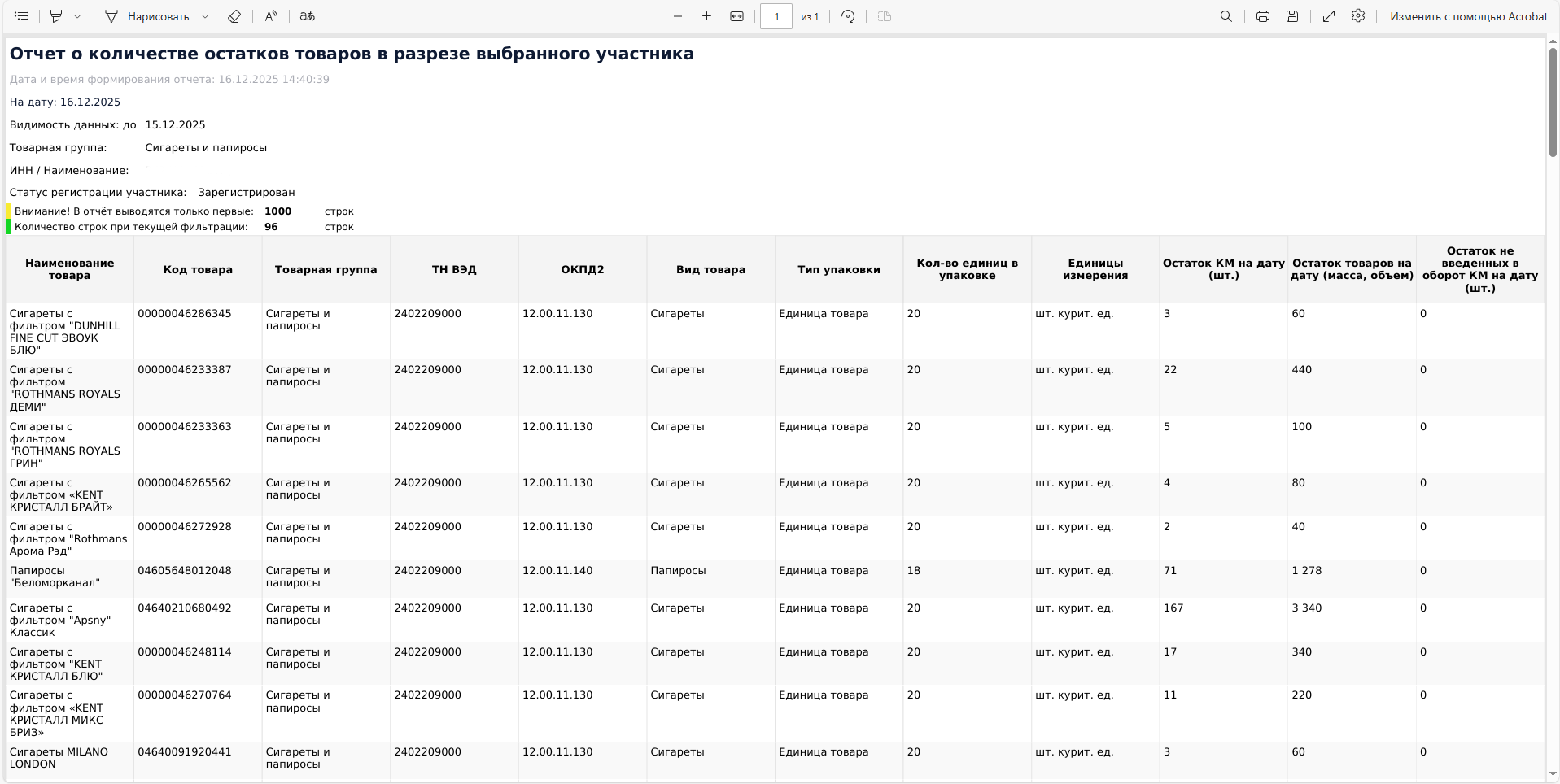
В файле проверьте детали: наименования, коды и точное количество остатков.
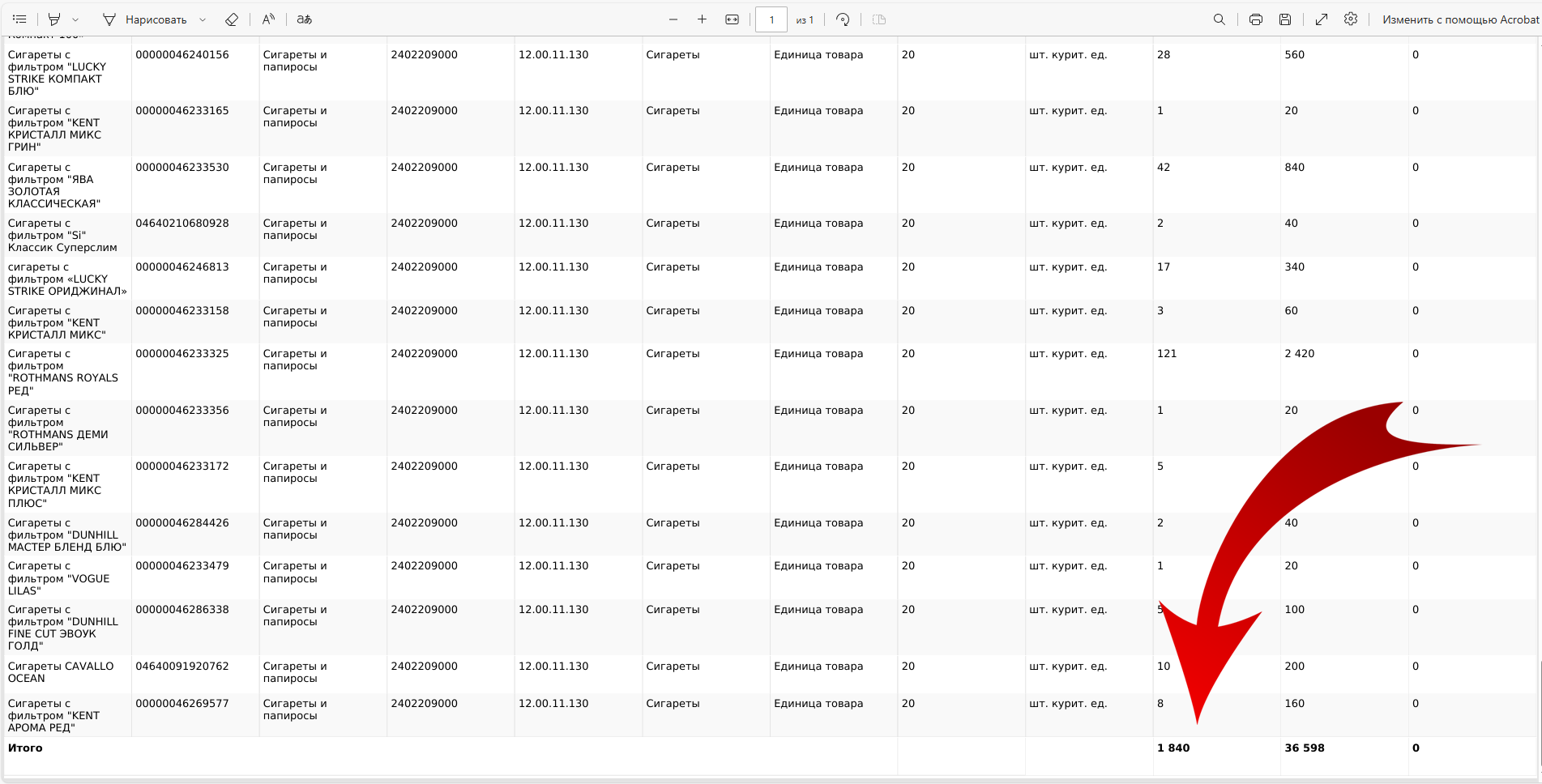
В конце документа проверьте итоговую строку с общим количеством товаров.